
微软疯狂送福利!GitHub 0元暴力撸出专属永久节点,纯手动挡秒杀所有一键脚本!|VPS|节点|网站|翻墙|服务器|小白|新人|主机|ai|导航|VPN|影视|Gmail|域名|cf|

视频教程
核心搭建流程
GITHUB官网:【点击前往】
第一步:创建一个新的仓库 (Repository)
Codespaces 必须依托于一个仓库才能运行。
在 GitHub 首页(右上角),点击加号 + 图标,选择 New repository。
Repository name: 随便起个名字,比如 my-cloud-vps。
Public/Private: 建议选 Private(私有),这样别人看不到你的服务器配置。
勾选 Add a README file(这能确保仓库不是空的,方便直接创建空间)。
点击底部的绿色按钮 Create repository。
第二步:启动 Codespace 环境
仓库创建好后,你会进入仓库主页。
找到绿色的 <> Code 按钮并点击。
在弹出的菜单中,选择 Codespaces 选项卡。
点击底部的 Create codespace on main。
提示:GitHub 会开始初始化环境,这可能需要 30 秒到 1 分钟。完成后,你会看到一个和 VS Code 一模一样的网页版编辑器。
第三步:进入终端操作
环境启动后,你会看到屏幕下方有一个 Terminal(终端) 窗口(如果没有看到,按快捷键 Ctrl + ` 即可呼出)。
接下来你就可以执行之前提到的安装命令了:
输入:
1 |
|
获取 root 权限。
按照我之前给你的步骤安装 PufferPanel 或其他脚本。
第四步:环境初始化(下载发动机)
首先,我们需要在 Codespaces 的终端中下载官方的编译程序。这一步相当于把“发动机”搬进我们的服务器。
1 | 1. 下载 sing-box 官方程序包 |
第五步:精准配置(对准连接暗号)
为了确保连接的唯一性和安全性,我们需要手动写入配置文件。这里我们直接锁定 UUID 和 传输路径,避免了脚本随机生成导致的不确定性。
把这里的UUID修改成自己的。
UUID生成器【点击生成】
第六步:正式点火启动
运行以下命令,让服务在后台跑起来:
1 | ./sing-box run -c ./config.json |
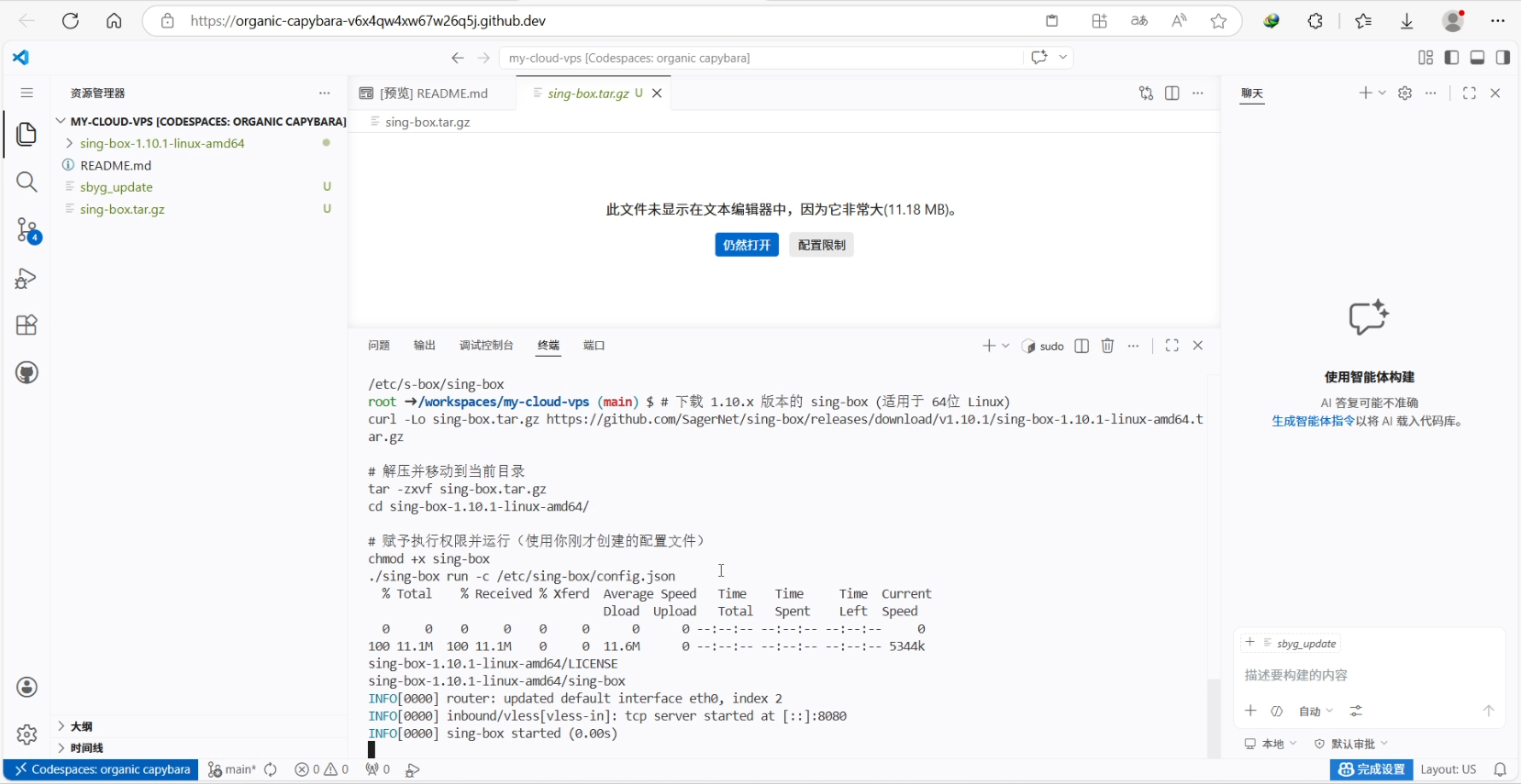
第七步:打通最后一公里(关键权限设置)
这是最重要的一步!GitHub 默认端口是私有的,我们需要手动公开:
点击底部的 Ports 标签页。
找到 8080 端口对应的 Local Address(或者右键点击端口选择 Copy Local Address),这才是填入客户端的“地址”。
在 Visibility 那一列,右键点击并将 Private 改为 Public。
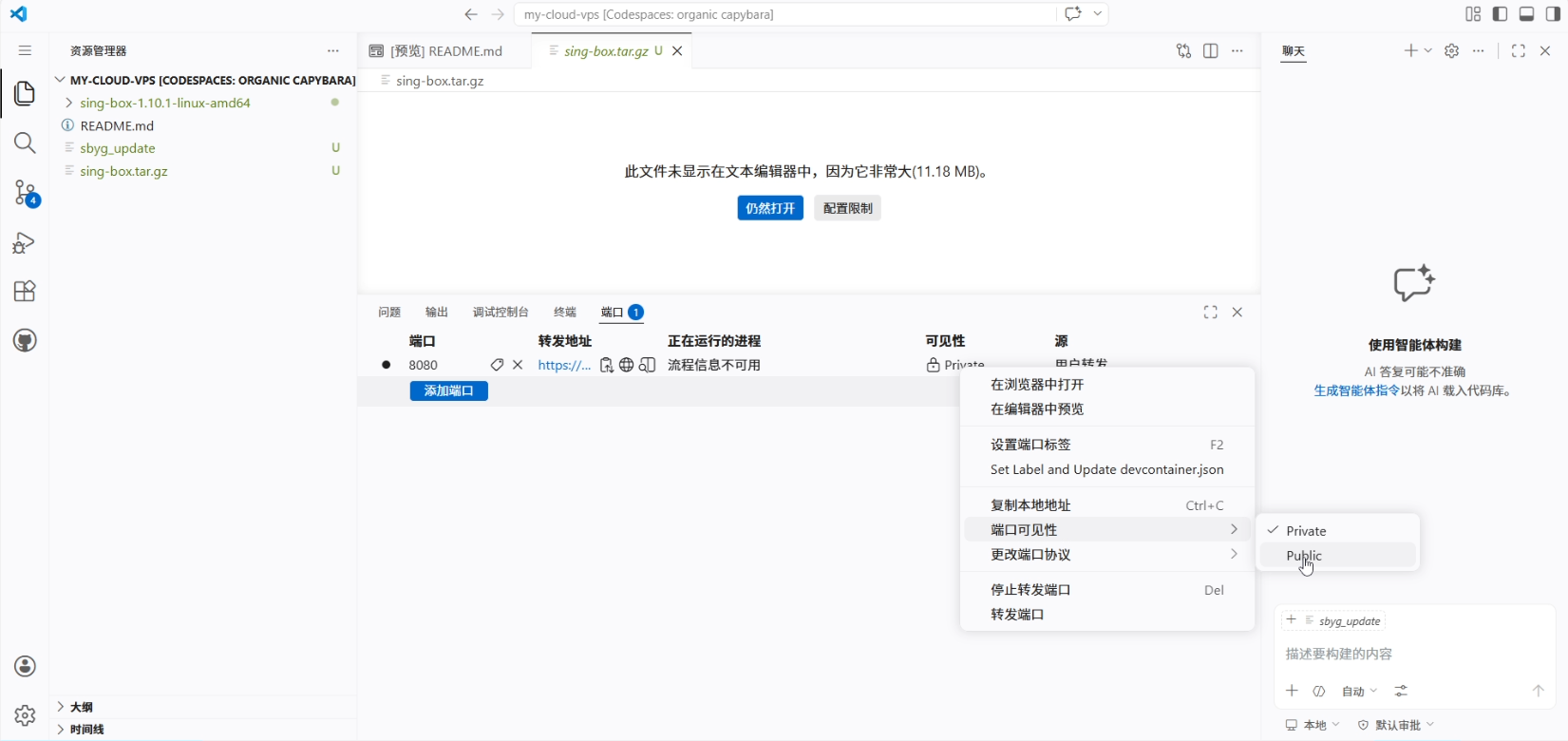
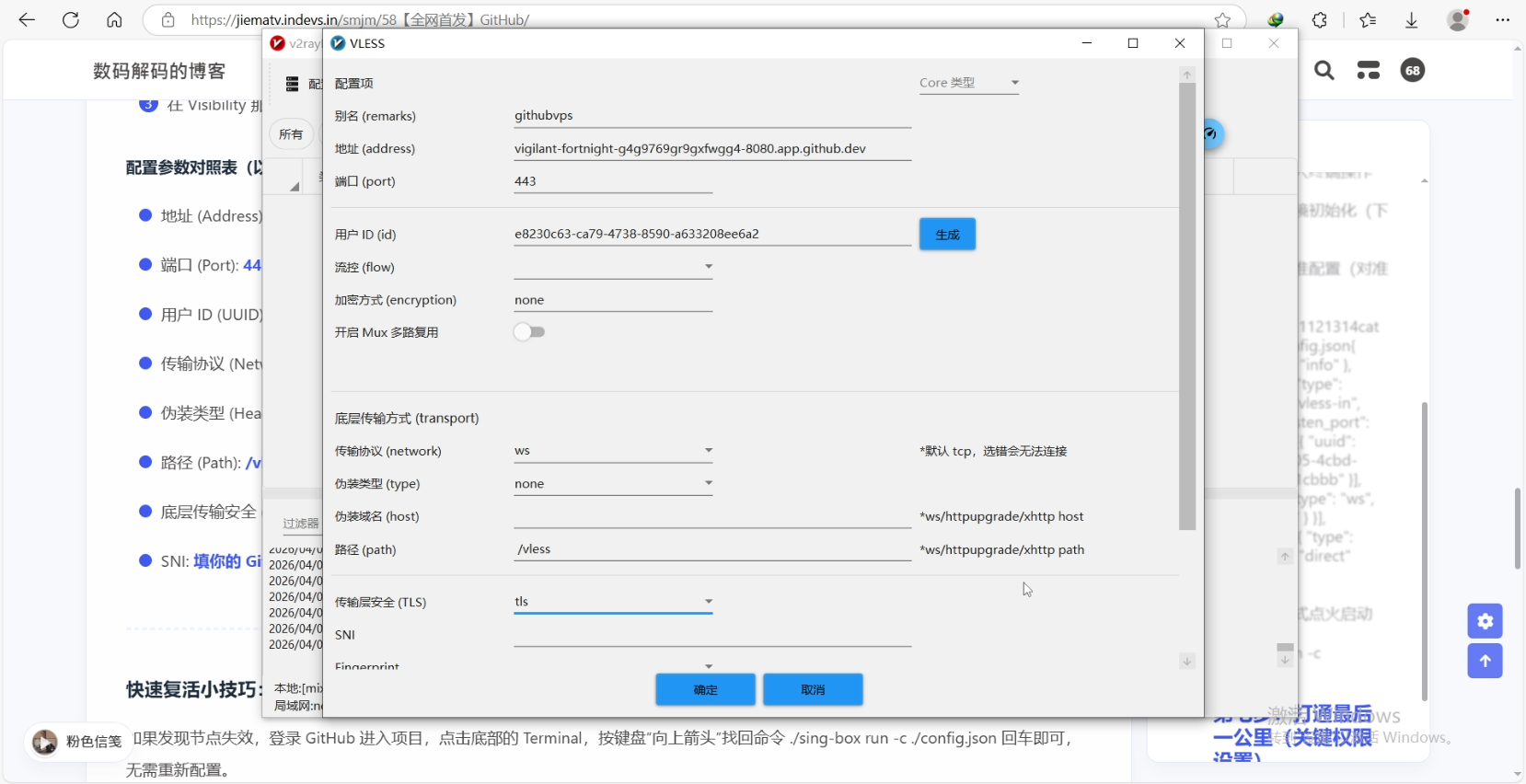
配置参数对照表(以 v2rayN 为例):
地址 (Address): 填你的 GitHub 预览域名 (不带 https://)
端口 (Port): 443 (核心重点!)
用户 ID (UUID): 4ee06e75-4605-4cbd-896a-c88e7751cbbb(你自己的UUID)
传输协议 (Network): ws
伪装类型 (Header type): none
路径 (Path): /vless
底层传输安全 (TLS): tls
SNI: 填你的 GitHub 预览域名
快速复活小技巧:
如果发现节点失效,登录 GitHub 进入项目,点击底部的 Terminal,按键盘“向上箭头”找回命令 ./sing-box run -c ./config.json 回车即可,无需重新配置。
注意事项
建议注册新号搭建节点,避免封号
端口陷阱:虽然我们在 Codespaces 内部监听的是 8080 端口,但由于 GitHub 的转发层强制加密,大家在客户端填写时,端口务必填 443,传输协议选择 WS,并开启 TLS。
连接验证:一旦客户端配置正确并点击连接,你的终端会立刻跳出绿色的 connection accepted 字样。看到这个日志,就说明你已经成功白嫖到了微软的高速网络!
休眠机制:请注意,Codespaces 在无操作一段时间后会自动休眠。如果发现连不上了,记得登录 GitHub 重新启动该容器即可。

结语
通过这种手动配置的方式,我们不仅绕过了繁琐的脚本报错,还深刻理解了节点运行的底层逻辑。这种利用云端资源的方式非常适合临时办公和技术研究。
更多资源分享链接
海外网赚走资系列
https://youtube.com/playlist?list=PLU5ZBgZNBmfLOIMi-NfhVevAqI0ou6DLu&si=_nM8YlIin5GAlIPp
永久免费VPN合集
https://www.youtube.com/playlist?list=PLull5C8Cu9seW365SMm_BRFcdIhMCnZCW
合集1
https://www.youtube.com/playlist?list=PLull5C8Cu9sdMqVZHHC-2ySQ_p0k1EDiq
合集2
https://www.youtube.com/playlist?list=PLull5C8Cu9sdZM1gk851ZMDhH37n04VLZ
合集1
https://www.youtube.com/playlist?list=PLull5C8Cu9sduNjDlZHcM8taPl6oCV5S1
合集2
https://www.youtube.com/playlist?list=PLull5C8Cu9sc72ZKMd9sZ5nVFxa8lVP9e
温馨提示:本站资源,仅供学习和交流使用,严禁商用,所有软件和资源都有时效性,苹果软件伪装上架的会短期内下架,如果遇到失效的请等待下次上架,或反馈给博主,如果给您带来帮助请转发给您身边的朋友或者朋友圈
更多资源分享链接
海外网赚走资系列
https://youtube.com/playlist?list=PLU5ZBgZNBmfLOIMi-NfhVevAqI0ou6DLu&si=_nM8YlIin5GAlIPp
永久免费VPN合集
https://www.youtube.com/playlist?list=PLull5C8Cu9seW365SMm_BRFcdIhMCnZCW
合集1
https://www.youtube.com/playlist?list=PLull5C8Cu9sdMqVZHHC-2ySQ_p0k1EDiq
合集2
https://www.youtube.com/playlist?list=PLull5C8Cu9sdZM1gk851ZMDhH37n04VLZ
合集1
https://www.youtube.com/playlist?list=PLull5C8Cu9sduNjDlZHcM8taPl6oCV5S1
合集2
https://www.youtube.com/playlist?list=PLull5C8Cu9sc72ZKMd9sZ5nVFxa8lVP9e


0 评论